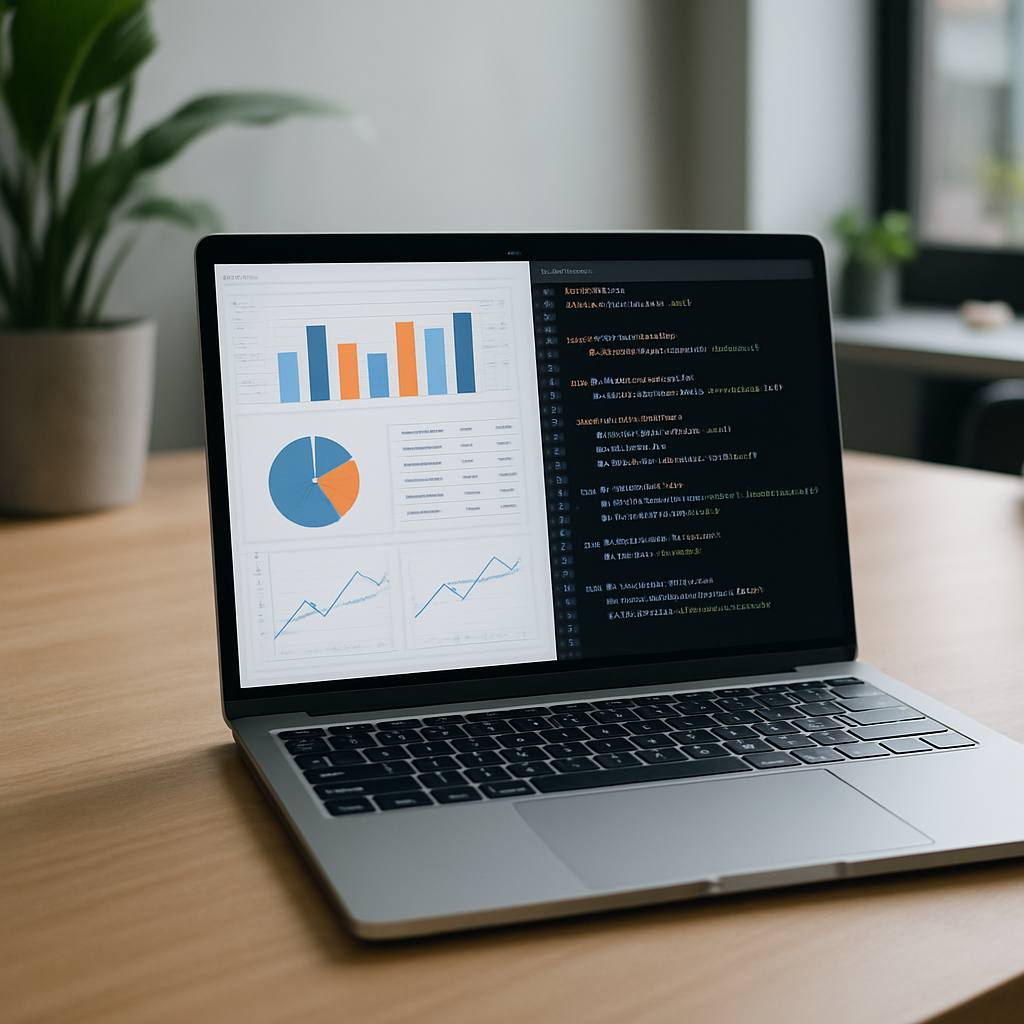
Automatizar planilhas com Python continua sendo uma das formas mais rápidas de gerar valor real no dia a dia. Só que, quando o projeto cresce, o trabalho deixa de ser apenas “ler e escrever células” e passa a envolver validação de dados, integração com APIs, tratamento de falhas e uma rotina segura para não quebrar processos operacionais.
Como estruturar o ambiente
Para começar, precisamos configurar nosso ambiente de desenvolvimento. Vou utilizar Python 3 e, para isso, desejo que você tenha o Python instalado em sua máquina. Caso não tenha, instale a partir do site oficial Python Downloads. Após isso, instale as bibliotecas necessárias utilizando o seguinte comando:
pip install pandas openpyxl gspread oauth2clientExemplo de implementação
A primeira tarefa é automatizar uma planilha Excel. Vamos criar um script que lê dados de um arquivo Excel, manipula esses dados e grava em um novo arquivo. Veja a estrutura básica do código:
import pandas as pd

def manipular_excel():
    # Lendo planilha
    df = pd.read_excel('dados.xlsx')
    # Manipulando dados
    df['Nova Coluna'] = df['Coluna Existente'] * 2
    # Salvando em um novo arquivo
    df.to_excel('dados_manipulados.xlsx', index=False)

manipular_excel()
Agora que temos a manipulação de Excel, vamos para o Google Sheets. Precisamos configurar a autenticação. Siga os passos abaixo:
- Crie créditos de API em Google Cloud Platform.
- Baixe o arquivo JSON com suas credenciais.
- Compartilhe sua planilha do Google com o email do cliente presente no JSON.
O código para manipular uma planilha do Google Sheets é o seguinte:
import gspread
from oauth2client.service_account import ServiceAccountCredentials

def acessar_google_sheet():
    scope = ["https://spreadsheets.google.com/feeds", "https://www.googleapis.com/auth/drive"]
    creds = ServiceAccountCredentials.from_json_keyfile_name('credenciais.json', scope)
    client = gspread.authorize(creds)
    sheet = client.open('Nome da Planilha').sheet1
    # Lendo dados
    dados = sheet.get_all_records()
    print(dados)

acessar_google_sheet()
Como validar o fluxo
Para testar os scripts, você pode executar no terminal com:
python meu_script.pyAo rodar o script de manipulação do Excel, você verá que um novo arquivo foi criado na pasta. Para o Google Sheets, utilize o Python e verifique no console os dados que foram lidos da planilha.
Resumo prático
Com esse guia, você agora pode automatizar suas tarefas em planilhas tanto no Excel quanto no Google Sheets de forma prática e dinâmica. A automação não apenas otimiza seus processos, mas também elimina erros manuais e permite uma gestão mais efetiva dos dados. Lembre-se sempre de realizar testes e verificar a integridade dos dados manipulados.
CTA – Teste o TurboTrader
Se você está interessado em automatizar operações de trading, recomendo que teste o TurboTrader, uma ferramenta excelente para traders que buscam automatização eficiente.
FAQ
Como posso instalar as bibliotecas necessárias?
Utilize o comando `pip install pandas openpyxl gspread oauth2client` no terminal.
É seguro automatizar tarefas financeiras com Python?
Sim, mas é importante sempre avaliar os riscos e não realizar promessas de lucro.
Posso usar esse script para qualquer tipo de planilha?
Sim, desde que você adapte os códigos para refletir a estrutura de suas planilhas.
É difícil aprender Python para automação?
Não, com prática e paciência, qualquer um pode aprender a usar Python para automação.
É possível integrar outros serviços com essas planilhas?
Sim, você pode utilizar APIs e serviços diversos para expandir suas automações.
Automação de planilhas funciona melhor quando é tratada como sistema, não como macro improvisada. Quanto antes você colocar validação, histórico e rotina de teste, menos chance de o processo virar dor de cabeça depois.
Casos em que a automação de planilhas mais ajuda
Esse tipo de automação costuma trazer retorno rápido em rotinas de conciliação, importação de relatórios, saneamento de cadastros e consolidação de dados entre times. Muita operação perde horas em tarefas repetidas porque a planilha virou sistema improvisado. Python ajuda justamente a tirar esse peso manual e a transformar o processo em algo reproduzível.
Mas o projeto amadurece de verdade quando você deixa de pensar só em células e passa a pensar em fluxo. Quem gera o arquivo, quem consome, qual validação precisa acontecer antes de publicar e o que fazer se a estrutura vier quebrada? Essas perguntas é que separam automação útil de script frágil.
O que eu priorizaria em um projeto real
Primeiro, leitura defensiva: validar nomes de colunas, formatos e linhas obrigatórias. Segundo, histórico das execuções: guardar data, origem do arquivo e quantas alterações foram feitas. Terceiro, modo de teste. Em planilha operacional, poder simular sem sobrescrever a base principal reduz muito risco e passa mais confiança para quem depende da rotina todos os dias.
Quando a automação envolve Google Sheets e Excel ao mesmo tempo, eu também tomaria cuidado com conflitos de formatação, bloqueios de edição e latência de API. Pequenos detalhes assim costumam ser a diferença entre um script que funciona no laboratório e outro que realmente aguenta uso recorrente.